
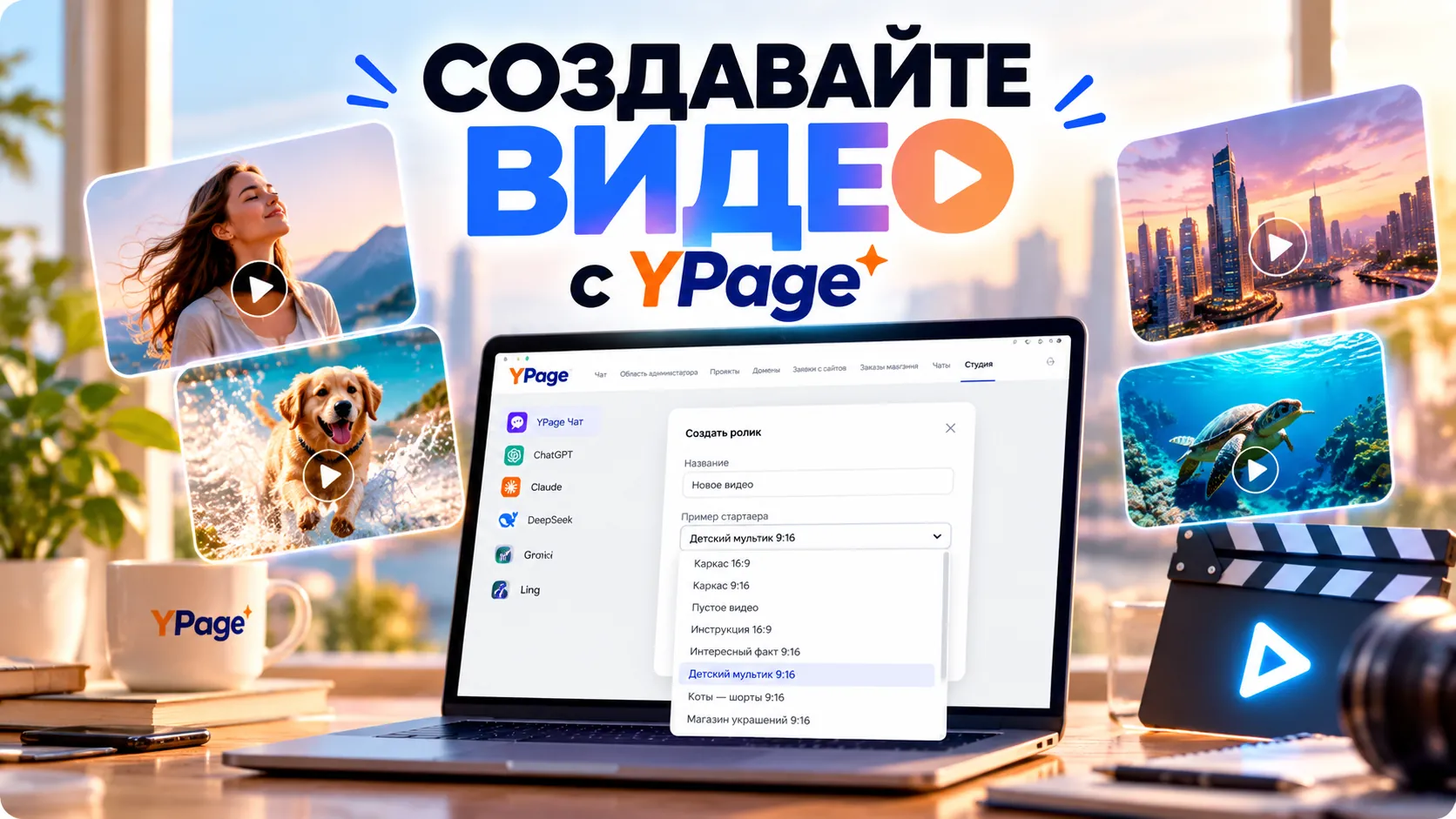
Видеоконтент становится одним из главных форматов в интернете. Бренды, эксперты и авторы все чаще делают ставку на видео, а нейросети позволяют создавать ролики быстрее и без сложного продакшена.
Но для российских пользователей работа с популярными AI-сервисами часто связана с ограничениями: необходимостью использовать VPN, искать способы зарубежной оплаты и регистрироваться сразу на нескольких платформах.
YPage решает эту проблему. В одном сервисе доступны современные нейросети для генерации видео, которыми можно пользоваться без VPN и оплачивать российской банковской картой. Все необходимые AI-инструменты собраны в одном личном кабинете, поэтому создавать видеоконтент стало значительно проще.
Что такое Студия YPage
Студия YPage — рабочее пространство для создания контента с помощью искусственного интеллекта, основным форматом являются короткие видео.
Работа строится вокруг целого ролика: у проекта есть сценарий, последовательность сцен, материалы и настройки. Это позволяет обсуждать с ассистентом как общую идею, так и отдельные детали: текст реплики, освещение кадра, движение камеры или финальный призыв к действию.
В Студии можно:
написать сценарий по теме или описанию продукта;
разделить историю на короткие сцены;
сгенерировать изображения и видеоклипы;
добавить озвучку или говорящую голову;
посмотреть превью и скорректировать отдельные фрагменты;
собрать готовое видео.
Если редактор сайтов YPage помогает создавать страницы, то Студия отвечает за контент для продвижения бизнеса и общения с аудиторией.
Какие видео можно создавать
Студия подходит для задач, в которых нужно последовательно показать продукт, объяснить действие или рассказать короткую историю.
Видео о товарах. Покажите украшение, предмет интерьера или другой продукт, выделите его особенности и завершите ролик предложением перейти к покупке.
Короткие инструкции. Объясните, как пользоваться товаром, оформить заказ или выполнить конкретное действие. Каждому шагу можно выделить отдельную сцену.
Регулярные рубрики. Создавайте ролики с интересными фактами, ответами на вопросы, новостями или полезными советами в едином стиле.
Рекламные ролики. Подготовьте видео о новой коллекции, услуге или специальном предложении, задав нужный формат и длительность.
Развлекательный контент. Используйте сюжетные заготовки для коротких историй и мультфильмов.
Для вертикального видео можно выбрать формат 9:16, для горизонтального — 16:9.
Три способа начать работу
Готовый шаблон: когда нужна отправная точка
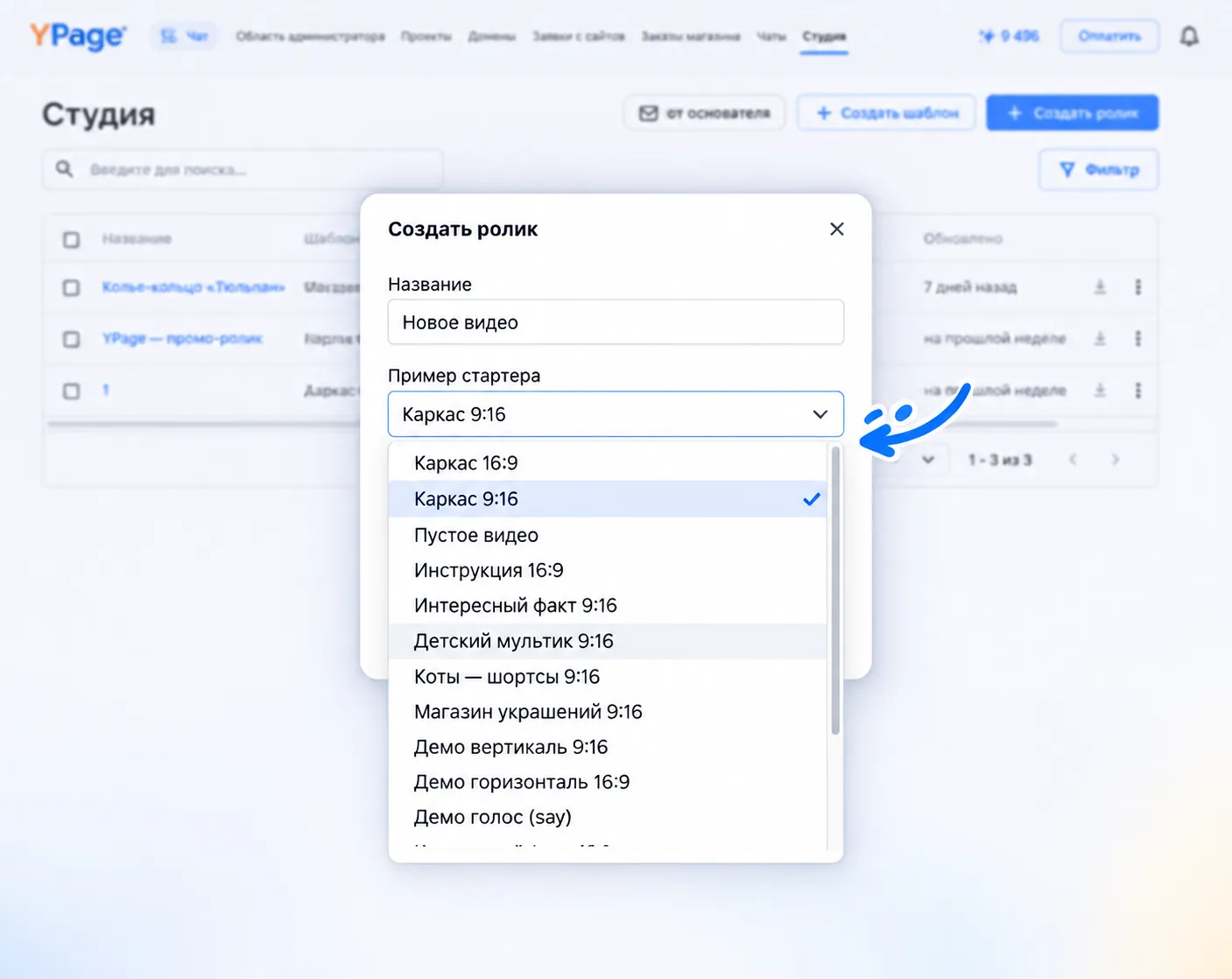
В Студии есть стартеры для разных задач: пошаговых инструкций, интересных фактов, детских мультфильмов, шортсов про котов и вертикальных роликов для магазина украшений. Также доступны пустое видео и каркасы 9:16 и 16:9.
В стартере уже заданы правила работы и примеры запросов. Вы выбираете подходящий формат и описываете свою тему.
Например:
Создай вертикальный ролик о трёх способах сочетать серебряные серьги с повседневной одеждой. Используй спокойную подачу и короткие подписи.
Такой способ удобен, когда вы впервые создаёте видео с ИИ или хотите попробовать готовую структуру.
Свой шаблон: для серии роликов в одном стиле
Если вы регулярно выпускаете похожий контент, можно создать собственный шаблон. В нём сохраняются жанр, длительность, визуальные правила, порядок работы, выбранная видеомодель и требования к голосу.
Например, магазин украшений может настроить единый формат: крупный план изделия, несколько сцен с деталями и короткая финальная реплика. Для следующего ролика останется заменить товар и его описание.
Новый проект получает копию правил, поэтому изменения в конкретном видео не затрагивают исходный шаблон.
Видео с нуля: для самостоятельной идеи
Для нестандартной задачи можно открыть пустой проект, загрузить материалы и описать желаемый результат. Ассистент поможет предложить структуру и подготовить сцены. Этот вариант подходит для разовой рекламной кампании, новой рубрики или истории, для которой пока нет готового шаблона.
Как создать видео в Студии YPage
1. Откройте Студию и выберите формат
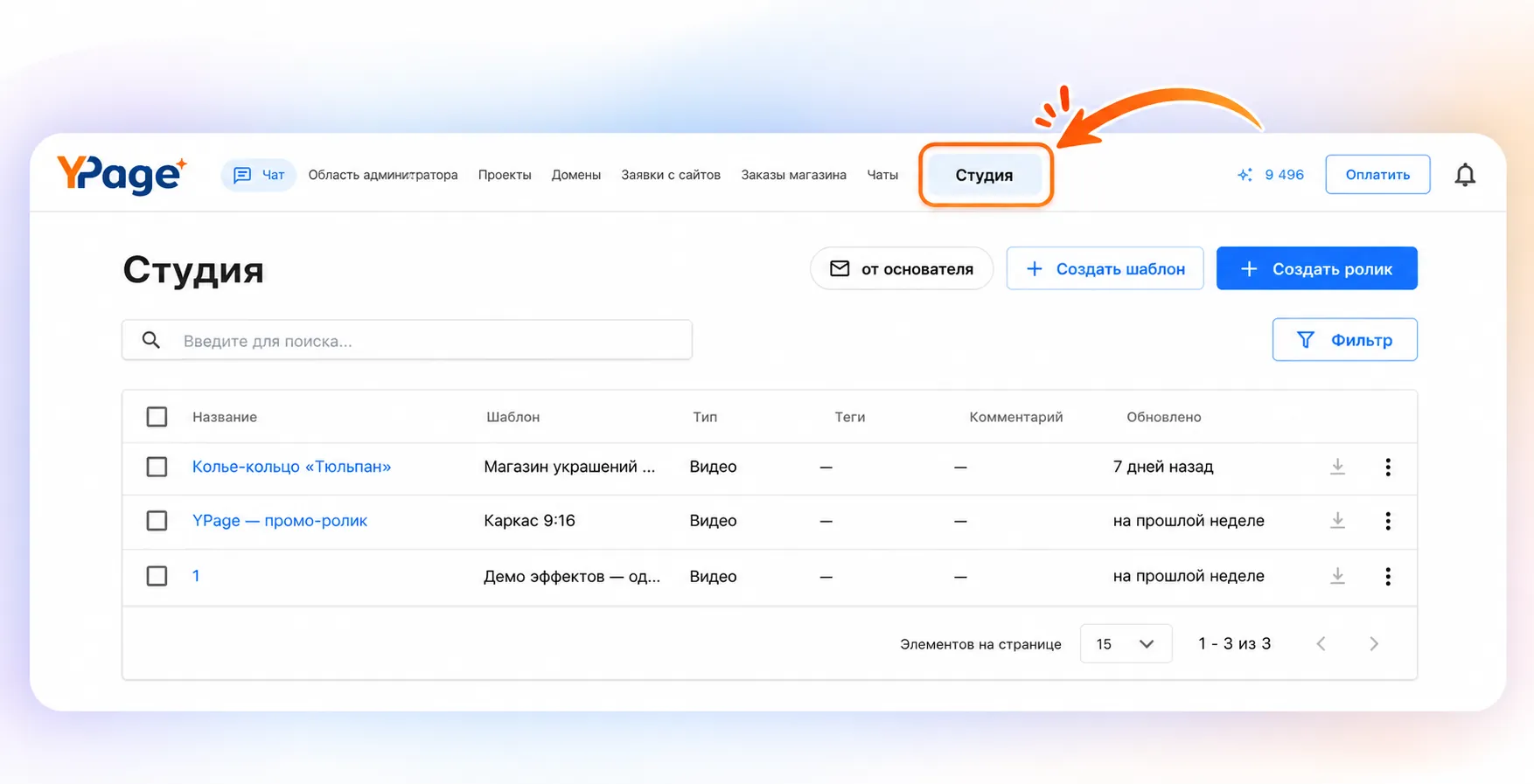
Перейдите в «Панель управления → Студия», нажмите «Создать ролик» и выберите стартер, свой шаблон или пустой каркас.
2. Опишите задачу в чате
Чем конкретнее исходное задание, тем понятнее ориентиры для ассистента. Укажите тему, аудиторию, длительность, формат и основную мысль.
Пример запроса:
Создай вертикальный ролик 9:16 на 15 секунд о новой коллекции серебряных украшений. Аудитория — покупатели, которые выбирают подарок. Покажи серьги и подвеску, используй светлый фон и спокойную озвучку. В финале добавь текст «Посмотрите новую коллекцию».
Если у вас есть фотографии товара или другие материалы, загрузите их в проект и объясните, как их использовать.
3. Проверьте сценарий
До генерации материалов убедитесь, что сценарий решает вашу задачу. Проверьте последовательность сцен, формулировки и финальную реплику.
На этом этапе удобнее сократить лишнее, уточнить преимущества продукта и исправить фактические ошибки. Генерация изображений, видео и озвучки расходует кредиты, поэтому согласованный сценарий помогает избежать ненужных повторов.
4. Посмотрите превью
После подготовки материалов нажмите «Обновить превью» и запустите воспроизведение.
Оцените, понятен ли ролик с первого просмотра, читаются ли подписи, соответствует ли голос выбранной подаче и хватает ли времени на каждую сцену.
5. Внесите точечные правки
Правки можно написать прямо в чате:
Сократи вторую реплику до одного предложения.
Сделай третью сцену светлее и увеличь изображение товара.
Замени финальный кадр и добавь более спокойную озвучку.
После изменений обновите превью и проверьте результат.
6. Соберите и скачайте
Когда видео готово, вернитесь к списку проектов и выберите «Собрать видео». После завершения рендера скачайте файл или кликните по видео правой кнопкой мыши и нажмите "сохранить как".
Как устроена рабочая область
Интерфейс Студии состоит из трёх основных частей.
Слева находятся фазы, файлы проекта, чаты и настройки. Фаза — это короткая сцена: её можно просмотреть отдельно или в составе ролика.
В центре расположено превью. Под ним отображаются события и реплики текущей сцены: речь, паузы, движение камеры и появление элементов.
Справа находится чат с ассистентом. Через него вы ставите задачу, обсуждаете сценарий и уточняете детали.
Такая структура помогает работать и с общей последовательностью, и с конкретным фрагментом видео.
Изображения, озвучка и генерация клипов
Ассистент помогает создавать изображения по описанию и образцу, удалять фон, генерировать короткие видеоклипы и готовить озвучку. Также предусмотрены работа с выбранным голосом, клонирование голоса по образцу и создание говорящей головы из фотографии.
Для видеозадач в Студии используются Veo, Grok, Seedance и HeyGen. Возможности зависят от выбранной модели, поэтому в запросе полезно обозначить длительность, соотношение сторон, исходные материалы и требования к звуку.
Например:
Создай вертикальный клип на 10 секунд через Seedance. Используй фотографию товара как референс и добавь плавное движение камеры. Озвучку подготовим отдельно.
Если речь создаётся отдельной дорожкой, укажите это заранее, чтобы избежать наложения голосов.
Что проверить перед финальной сборкой
Посмотрите ролик целиком, даже если каждую сцену уже проверяли отдельно. Убедитесь, что переходы выглядят последовательно, голос согласуется с изображением, а текст остаётся читаемым.
Особое внимание уделите названиям товаров, характеристикам, ценам и условиям предложения. Эти сведения должны соответствовать вашим актуальным данным.
Учитывайте и расход кредитов: повторная генерация клипа оплачивается заново. Если нужно исправить небольшую деталь, сначала опишите конкретную правку и уточните, какой фрагмент требуется изменить.
Частые вопросы
Нужен ли шаблон для создания видео?
Нет. Можно выбрать готовый стартер, использовать собственный шаблон или начать с пустого проекта.
Можно ли использовать свои фотографии?
Да, в проект можно загрузить материалы и указать ассистенту, как использовать их в ролике.
Можно ли сохранить формат для следующих видео?
Да. Собственный шаблон позволяет повторно использовать правила, структуру и настройки для новых тем или товаров.
Как вносить изменения?
Напишите правку в чате, указав сцену и желаемое изменение. Затем обновите превью и проверьте результат.
В каком формате скачивается готовое видео?
После финальной сборки ролик доступен в MP4.